إنشاء صور GIF متحركة من الفيديو
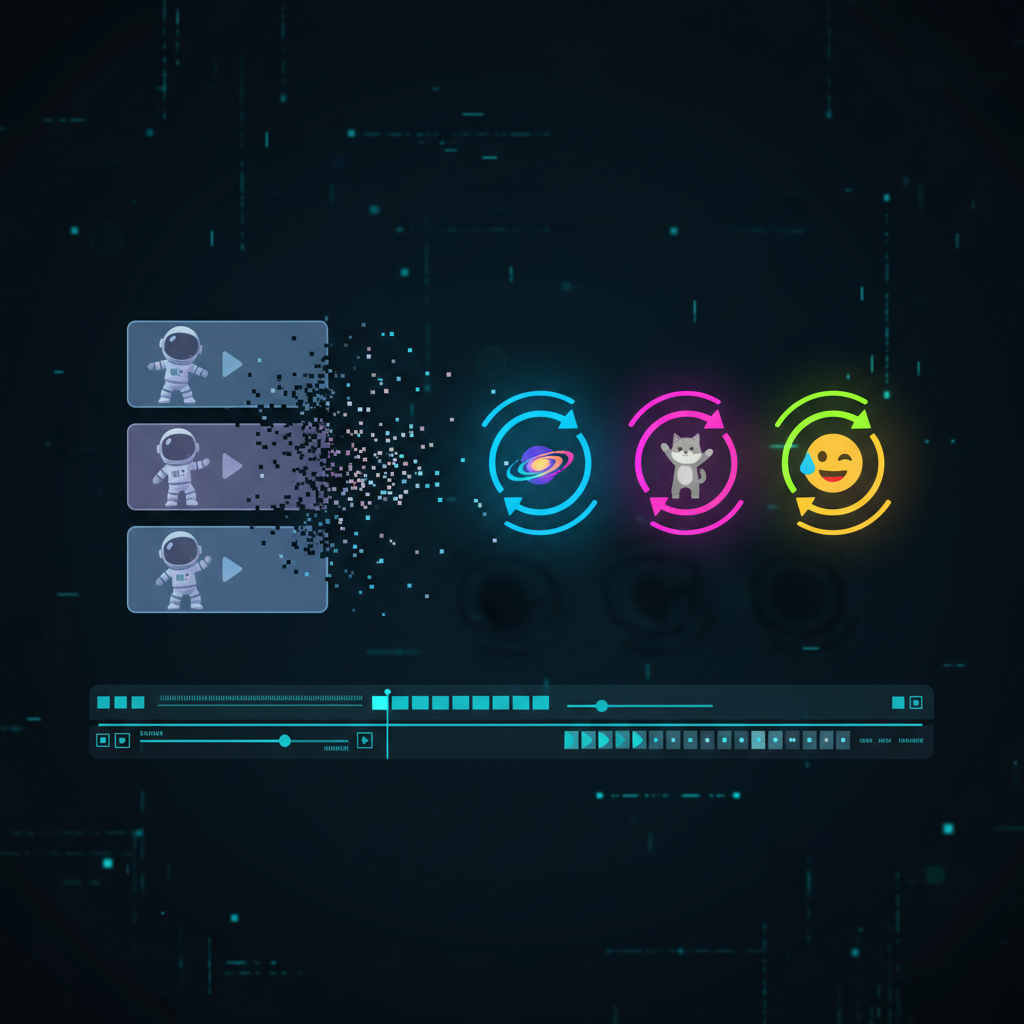
يتضمن VideoRecompress Studio الآن ميزة إنشاء GIF القوية. حوّل أي مقطع فيديو إلى صورة GIF متحركة عالية الجودة — مثالية لمنشورات وسائل التواصل الاجتماعي وتوثيق البرامج والدروس التعليمية ومواد التسويق.
حالات الاستخدام
صور GIF المتحركة في كل مكان. إليك أكثر حالات الاستخدام شيوعًا:
- وسائل التواصل الاجتماعي — أنشئ صور GIF لافتة من أبرز لحظات الفيديو لتويتر وريديت وتمبلر ومنصات أخرى تدعم GIF بشكل أصلي.
- توثيق البرامج — سجّل لقطة شاشة ثم حوّلها إلى GIF لتوضيح سير عمل الواجهة أو إعادة إنتاج الأخطاء أو استعراض الميزات في مستنداتك أو ملفات README.
- التسويق والبريد الإلكتروني — أدرج عروض منتجات متحركة أو مقاطع تشويقية في حملات البريد الإلكتروني وصفحات الهبوط — تُشغَّل صور GIF تلقائيًا بدون مشغّل فيديو.
- الدردشة والمراسلة — أنشئ صور GIF للتفاعل أو مقاطع قصيرة من مقاطع الفيديو المفضلة لديك لمشاركتها على Slack وDiscord وTeams وتطبيقات المراسلة الأخرى.
الإمكانيات الرئيسية
يوفر VideoRecompress Studio أدوات ترميز GIF احترافية في واجهة بسيطة:
- تحسين لوح الألوان بمرحلتين — تحلل المرحلة الأولى الفيديو لبناء لوح ألوان مثالي من 256 لونًا. تقوم المرحلة الثانية بترميز GIF باستخدام ذلك اللوح، مما ينتج دقة ألوان أفضل بكثير من طرق المرحلة الواحدة.
- المعالجة الدفعية — حوّل عشرات أو مئات مقاطع الفيديو إلى GIF في تشغيل واحد. تعالج قائمة الانتظار متعددة العمال الملفات بشكل متوازٍ.
- تكامل القص — استخدم ميزة القص المدمجة لتحديد المقطع المطلوب بالضبط قبل إنشاء GIF. لا حاجة لمحرر فيديو منفصل.
- معدل إطارات قابل للتخصيص — تحكم في معدل إطارات GIF لتحقيق التوازن بين السلاسة وحجم الملف. معدلات الإطارات المنخفضة تنتج ملفات أصغر.
- التحكم في الدقة — قم بتغيير دقة الإخراج للحفاظ على أحجام ملفات GIF قابلة للإدارة. الخيارات الشائعة هي 480 بكسل أو 320 بكسل عرضًا.
- خيارات التشتيت — اختر من بين خوارزميات تشتيت متعددة لتقليل عيوب التدرج اللوني في التدرجات والانتقالات السلسة.
كيفية إنشاء صور GIF
الخطوة 1 — اختر مقاطع الفيديو
أضف ملفات فيديو أو مجلدات في الخطوة 1 من VideoRecompress Studio.
الخطوة 2 — فعّل إنشاء GIF
في الخطوة 2، اختر إعداد GIF Creator المسبق أو فعّل خيار إخراج GIF يدويًا.
الخطوة 3 — تكوين وبدء
اضبط معدل الإطارات والدقة وإعدادات التشتيت، ثم انقر على Start لبدء إنشاء GIF دفعيًا.
ابدأ الآن
إنشاء GIF متاح الآن في أحدث إصدار من VideoRecompress Studio. تحميل التحديث