Lag animerte GIF-er fra video
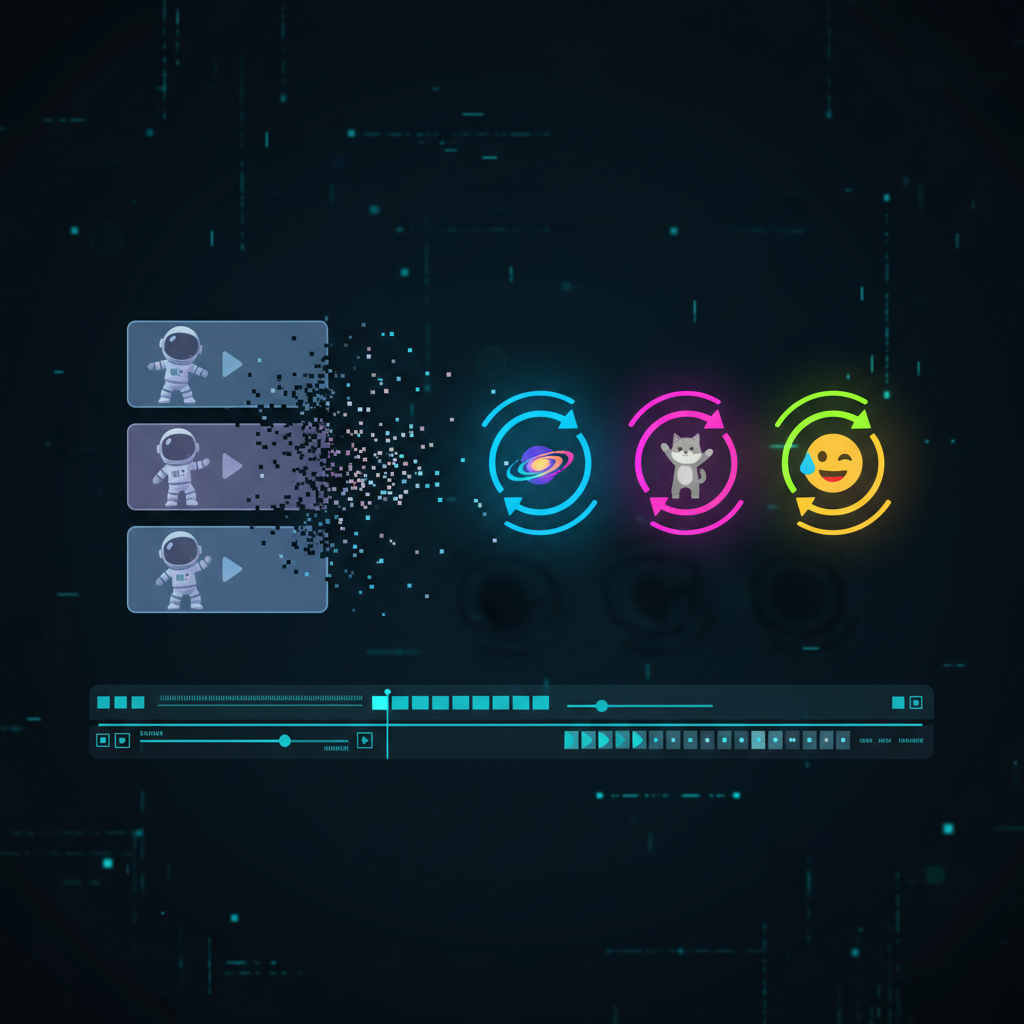
VideoRecompress Studio inkluderer nå en kraftig GIF-oppretting-funksjon. Konverter ethvert videoklipp til en animert GIF av høy kvalitet — perfekt for innlegg på sosiale medier, programvaredokumentasjon, veiledninger og markedsføringsmateriell.
Bruksområder
Animerte GIF-er er overalt. Her er de mest populære bruksområdene:
- Sosiale medier — Lag iøynefallende GIF-er fra videohøydepunkter for Twitter, Reddit, Tumblr og andre plattformer som støtter GIF-er naturlig.
- Programvaredokumentasjon — Ta opp et skjermbilde, og konverter det til en GIF for å demonstrere UI-arbeidsflyter, feilreproduksjoner eller funksjonsgjennomganger i dokumentasjonen eller README-filer.
- Markedsføring & e-post — Sett inn animerte produktdemoer eller teasere i e-postkampanjer og landingssider — GIF-er spilles av automatisk uten videospiller.
- Chat & meldinger — Lag reaksjons-GIF-er eller korte klipp fra favorittvideoene dine for deling på Slack, Discord, Teams og andre meldingsapper.
Viktigste funksjoner
VideoRecompress Studio bringer profesjonelle GIF-kodingsverktøy til et enkelt grensesnitt:
- To-pass palettoptimalisering — Første pass analyserer videoen for å bygge en optimal 256-fargerspalett. Andre pass koder GIF-en med den paletten, noe som gir betydelig bedre fargenøyaktighet enn enkeltpass-metoder.
- Satsvis behandling — Konverter titalls eller hundrevis av videoklipp til GIF-er i én kjøring. Multi-worker-køen behandler filer parallelt.
- Trim-integrasjon — Bruk den innebygde trim-funksjonen for å velge nøyaktig det segmentet du ønsker før du lager GIF-en. Ingen separat videoredigerer nødvendig.
- Tilpassbar bildefrekvens — Kontroller GIF-bildefrekvensen for å balansere jevnhet og filstørrelse. Lavere bildefrekvenser produserer mindre filer.
- Oppløsningskontroll — Skaler utgangsoppløsningen for å holde GIF-filstørrelser håndterbare. Vanlige valg er 480px eller 320px bredde.
- Dithering-alternativer — Velg mellom flere dithering-algoritmer for å minimere fargebåndingsartefakter i gradienter og myke overganger.
Slik lager du GIF-er
Trinn 1 — Velg videoer
Legg til videofiler eller mapper i Trinn 1 av VideoRecompress Studio.
Trinn 2 — Aktiver GIF-oppretting
I Trinn 2 velger du GIF Creator-presetet eller aktiverer GIF-utgangsalternativet manuelt.
Trinn 3 — Konfigurer & start
Juster bildefrekvens, oppløsning og dithering-innstillinger, og klikk deretter på Start for å begynne satsvis GIF-oppretting.
Kom i gang
GIF-oppretting er tilgjengelig nå i den nyeste versjonen av VideoRecompress Studio. Last ned oppdateringen