Opret animerede GIF'er fra video
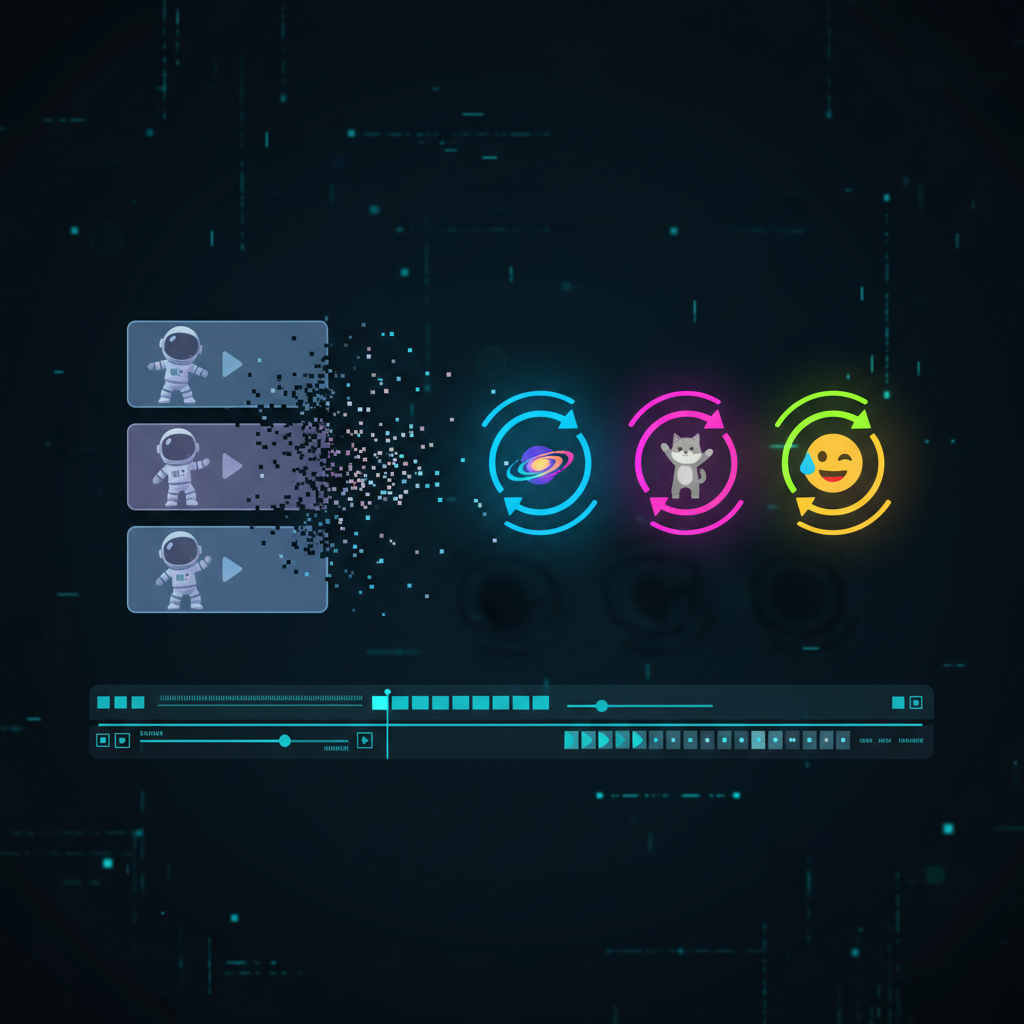
VideoRecompress Studio inkluderer nu en kraftfuld GIF-oprettelse funktion. Konverter ethvert videoklip til en animeret GIF i høj kvalitet — perfekt til opslag på sociale medier, softwaredokumentation, tutorials og marketingmaterialer.
Anvendelsestilfælde
Animerede GIF'er er overalt. Her er de mest populære anvendelsestilfælde:
- Sociale medier — Opret iøjnefaldende GIF'er fra videohøjdepunkter til Twitter, Reddit, Tumblr og andre platforme, der understøtter GIF'er naturligt.
- Softwaredokumentation — Optag en skærmoptagelse, og konverter den til en GIF for at demonstrere UI-workflows, fejlreproduktioner eller funktionsgennemgange i din dokumentation eller README-filer.
- Marketing & e-mail — Indlejr animerede produktdemoer eller teasere i e-mailkampagner og landingssider — GIF'er afspilles automatisk uden videoafspiller.
- Chat & beskeder — Opret reaktions-GIF'er eller korte klip fra dine yndlingsvideoer til deling på Slack, Discord, Teams og andre beskedapps.
Vigtigste funktioner
VideoRecompress Studio bringer professionelle GIF-kodningsværktøjer til en enkel brugerflade:
- To-pass paletoptimering — Første pass analyserer videoen for at opbygge en optimal 256-farvers palet. Anden pass koder GIF'en med den palet, hvilket giver væsentligt bedre farvenøjagtighed end enkeltpass-metoder.
- Batchbehandling — Konverter snesevis eller hundredvis af videoklip til GIF'er på én gang. Multi-worker køen behandler filer parallelt.
- Trim-integration — Brug den indbyggede trimfunktion til at vælge præcis det segment, du ønsker, inden du opretter GIF'en. Ingen separat videoredigering nødvendig.
- Tilpasselig billedhastighed — Styr GIF-billedhastigheden for at balancere glidende afspilning og filstørrelse. Lavere billedhastigheder producerer mindre filer.
- Opløsningsstyring — Skaler udgangsopløsningen for at holde GIF-filstørrelser håndterbare. Almindelige valg er 480px eller 320px bredde.
- Dithering-muligheder — Vælg mellem flere dithering-algoritmer for at minimere farvebåndsartefakter i gradienter og bløde overgange.
Sådan opretter du GIF'er
Trin 1 — Vælg videoer
Tilføj videofiler eller mapper i Trin 1 af VideoRecompress Studio.
Trin 2 — Aktiver GIF-oprettelse
I Trin 2 skal du vælge GIF Creator preset'et eller manuelt aktivere GIF-udgangsindstillingen.
Trin 3 — Konfigurer & start
Juster billedhastighed, opløsning og dithering-indstillinger, og klik derefter på Start for at begynde batch GIF-oprettelse.
Kom i gang
GIF-oprettelse er tilgængelig nu i den nyeste version af VideoRecompress Studio. Download opdateringen