Animierte GIFs aus Video erstellen
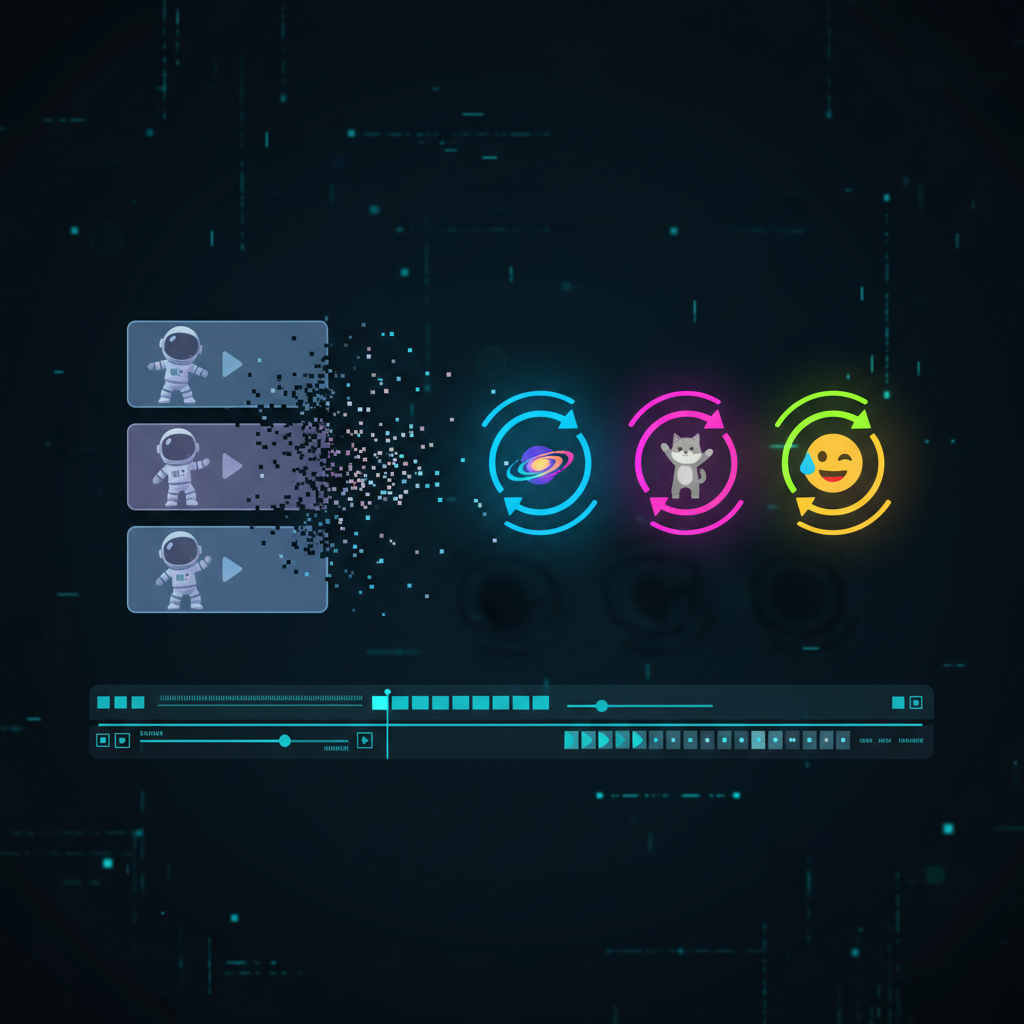
VideoRecompress Studio enthält jetzt eine leistungsstarke GIF-Erstellung-Funktion. Konvertieren Sie jeden Videoclip in ein hochwertiges animiertes GIF — perfekt für Social-Media-Beiträge, Softwaredokumentation, Tutorials und Marketingmaterialien.
Anwendungsfälle
Animierte GIFs sind überall. Hier sind die beliebtesten Anwendungsfälle:
- Soziale Medien — Erstellen Sie auffällige GIFs aus Video-Highlights für Twitter, Reddit, Tumblr und andere Plattformen, die GIFs nativ unterstützen.
- Softwaredokumentation — Nehmen Sie eine Bildschirmaufnahme auf und konvertieren Sie sie in ein GIF, um UI-Workflows, Fehlerbeschreibungen oder Feature-Durchläufe in Ihren Dokumenten oder README-Dateien zu demonstrieren.
- Marketing & E-Mail — Betten Sie animierte Produktdemos oder Teaser in E-Mail-Kampagnen und Landingpages ein — GIFs werden automatisch ohne Video-Player abgespielt.
- Chat und Messaging — Erstellen Sie Reaktions-GIFs oder kurze Clips aus Ihren Lieblingsvideos zum Teilen in Slack, Discord, Teams und anderen Messaging-Apps.
Wichtige Funktionen
VideoRecompress Studio bringt professionelle GIF-Kodierungstools in eine einfache Oberfläche:
- Zwei-Pass-Palettenoptimierung — Der erste Durchgang analysiert das Video, um eine optimale 256-Farben-Palette zu erstellen. Der zweite Durchgang kodiert das GIF mit dieser Palette und erzeugt deutlich bessere Farbgenauigkeit als Einzeldurchgang-Methoden.
- Stapelverarbeitung — Konvertieren Sie Dutzende oder Hunderte von Videoclips in einem Durchgang zu GIFs. Die Multi-Worker-Warteschlange verarbeitet Dateien parallel.
- Trim-Integration — Verwenden Sie die integrierte Trim-Funktion, um genau das gewünschte Segment auszuwählen, bevor Sie das GIF erstellen. Kein separater Video-Editor erforderlich.
- Anpassbare Bildrate — Steuern Sie die GIF-Bildrate, um Flüssigkeit und Dateigröße auszubalancieren. Niedrigere Bildraten erzeugen kleinere Dateien.
- Auflösungssteuerung — Skalieren Sie die Ausgabeauflösung, um GIF-Dateigrößen handhabbar zu halten. Gängige Werte sind 480px oder 320px Breite.
- Dithering-Optionen — Wählen Sie aus mehreren Dithering-Algorithmen, um Farbbanding-Artefakte bei Farbverläufen und sanften Übergängen zu minimieren.
So erstellen Sie GIFs
Schritt 1 — Videos auswählen
Fügen Sie Videodateien oder Ordner in Schritt 1 von VideoRecompress Studio hinzu.
Schritt 2 — GIF-Erstellung aktivieren
Wählen Sie in Schritt 2 das GIF Creator-Preset oder aktivieren Sie die GIF-Ausgabeoption manuell.
Schritt 3 — Konfigurieren & Starten
Passen Sie Bildrate, Auflösung und Dithering-Einstellungen an und klicken Sie dann auf Start, um die Batch-GIF-Erstellung zu beginnen.
Erste Schritte
Die GIF-Erstellung ist ab sofort in der neuesten Version von VideoRecompress Studio verfügbar. Update herunterladen