Geanimeerde GIFs maken van video
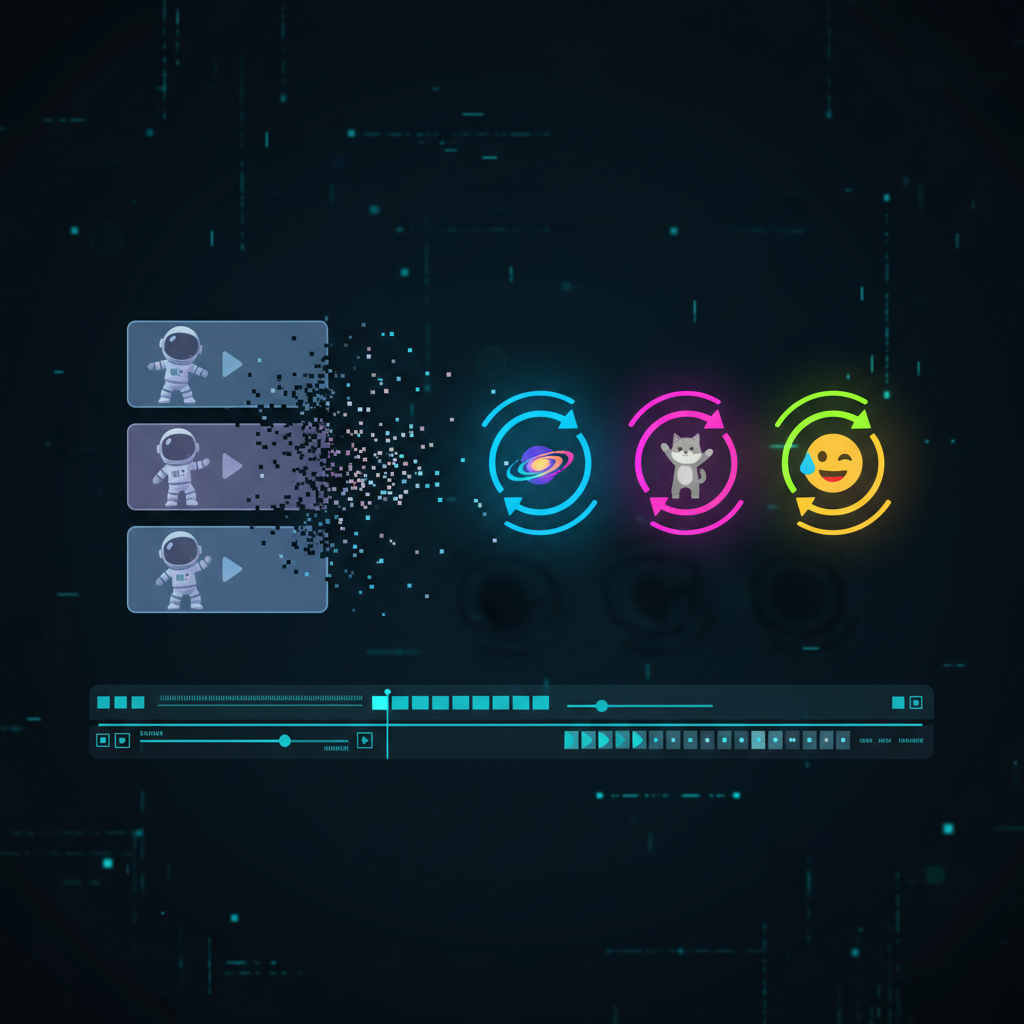
VideoRecompress Studio bevat nu een krachtige GIF-creatie functie. Converteer elke videoclip naar een hoogwaardige geanimeerde GIF — perfect voor social media posts, softwaredocumentatie, tutorials en marketingmateriaal.
Toepassingen
Geanimeerde GIFs zijn overal. Dit zijn de populairste toepassingen:
- Social media — Maak opvallende GIFs van video-hoogtepunten voor Twitter, Reddit, Tumblr en andere platforms die GIFs native ondersteunen.
- Softwaredocumentatie — Neem een schermopname op en converteer deze naar een GIF om UI-workflows, bugreproducties of functiedemonstraties in uw documentatie of README-bestanden te tonen.
- Marketing & e-mail — Voeg geanimeerde productdemo's of teasers toe aan e-mailcampagnes en landingspagina's — GIFs spelen automatisch af zonder videospeler.
- Chat & messaging — Maak reactie-GIFs of korte clips van uw favoriete video's om te delen op Slack, Discord, Teams en andere messaging-apps.
Belangrijkste mogelijkheden
VideoRecompress Studio brengt professionele GIF-encodingtools naar een eenvoudige interface:
- Twee-pass paletoptimalisatie — De eerste pass analyseert de video om een optimaal 256-kleurenpalet op te bouwen. De tweede pass codeert de GIF met dat palet, wat aanzienlijk betere kleurnauwkeurigheid oplevert dan single-pass methoden.
- Batchverwerking — Converteer tientallen of honderden videoclips naar GIFs in één keer. De multi-worker wachtrij verwerkt bestanden parallel.
- Trim-integratie — Gebruik de ingebouwde trimfunctie om precies het gewenste segment te selecteren voordat u de GIF maakt. Geen aparte video-editor nodig.
- Aanpasbare framerate — Bepaal de GIF-framerate om soepelheid en bestandsgrootte in balans te brengen. Lagere framerates produceren kleinere bestanden.
- Resolutiecontrole — Schaal de uitvoerresolutie om GIF-bestandsgroottes beheersbaar te houden. Veelgebruikte keuzes zijn 480px of 320px breedte.
- Dithering-opties — Kies uit meerdere dithering-algoritmen om kleurbanding-artefacten in kleurovergangen en zachte transities te minimaliseren.
Hoe GIFs te maken
Stap 1 — Video's selecteren
Voeg videobestanden of mappen toe in Stap 1 van VideoRecompress Studio.
Stap 2 — GIF-creatie activeren
Selecteer in Stap 2 het GIF Creator preset of schakel de GIF-uitvoeroptie handmatig in.
Stap 3 — Configureren & starten
Pas framerate, resolutie en dithering-instellingen aan en klik op Start om de batch GIF-creatie te beginnen.
Aan de slag
GIF-creatie is nu beschikbaar in de nieuwste versie van VideoRecompress Studio. Download de update