Skapa animerade GIF:ar från video
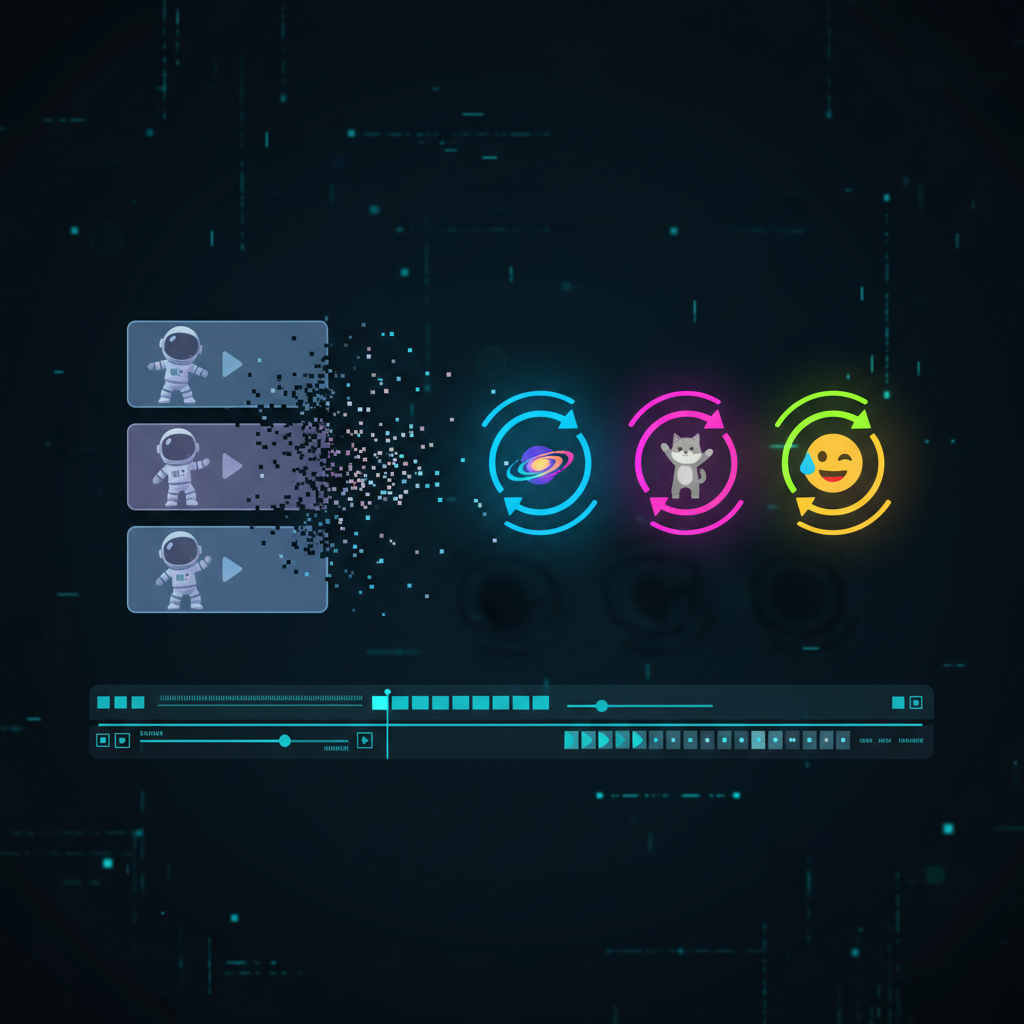
VideoRecompress Studio inkluderar nu en kraftfull GIF-skapande-funktion. Konvertera valfritt videoklipp till en högkvalitativ animerad GIF — perfekt för inlägg på sociala medier, mjukvarudokumentation, handledningar och marknadsföringsmaterial.
Användningsområden
Animerade GIF:ar finns överallt. Här är de mest populära användningsområdena:
- Sociala medier — Skapa iögonfallande GIF:ar från videohöjdpunkter för Twitter, Reddit, Tumblr och andra plattformar som stöder GIF:ar nativt.
- Mjukvarudokumentation — Spela in en skärminspelning och konvertera den till en GIF för att demonstrera UI-arbetsflöden, buggreprodukteringar eller funktionsgenomgångar i din dokumentation eller README-filer.
- Marknadsföring & e-post — Bädda in animerade produktdemoer eller teasers i e-postkampanjer och landningssidor — GIF:ar spelas upp automatiskt utan videospelare.
- Chatt & meddelanden — Skapa reaktions-GIF:ar eller korta klipp från dina favoritvideor för delning på Slack, Discord, Teams och andra meddelandeappar.
Viktiga funktioner
VideoRecompress Studio ger professionella GIF-kodningsverktyg i ett enkelt gränssnitt:
- Tvåstegs palettoptimering — Första steget analyserar videon för att bygga en optimal 256-färgspalett. Andra steget kodar GIF:en med den paletten, vilket ger betydligt bättre färgnoggrannhet än enkelstegsmetoder.
- Batchbearbetning — Konvertera tiotal eller hundratals videoklipp till GIF:ar i en enda körning. Multi-worker-kön bearbetar filer parallellt.
- Trim-integration — Använd den inbyggda trimfunktionen för att välja exakt det segment du vill ha innan du skapar GIF:en. Ingen separat videoredigerare behövs.
- Anpassningsbar bildfrekvens — Kontrollera GIF-bildfrekvensen för att balansera jämnhet och filstorlek. Lägre bildfrekvenser ger mindre filer.
- Upplösningskontroll — Skala utdataupplösningen för att hålla GIF-filstorlekarna hanterbara. Vanliga val är 480px eller 320px bredd.
- Dithering-alternativ — Välj bland flera dithering-algoritmer för att minimera färgbandningsartefakter i gradienter och mjuka övergångar.
Så skapar du GIF:ar
Steg 1 — Välj videor
Lägg till videofiler eller mappar i Steg 1 av VideoRecompress Studio.
Steg 2 — Aktivera GIF-skapande
I Steg 2 väljer du GIF Creator-preseten eller aktiverar GIF-utdataalternativet manuellt.
Steg 3 — Konfigurera & starta
Justera bildfrekvens, upplösning och dithering-inställningar och klicka sedan på Start för att påbörja batch GIF-skapande.
Kom igång
GIF-skapande finns tillgängligt nu i den senaste versionen av VideoRecompress Studio. Ladda ner uppdateringen